윈도우10에서 블루투스 이어폰, 블루투스 스피커 등 블루스 장치와 연결하기 위해서는 블루투스 드라이버가 정상적으로 설치되어 있어야 합니다. 그렇지 않다면 윈도우10에서 블루투스 드라이버를 검색하지 못하거나 블루투스 사라짐 현상이 발생하기도 합니다.
이 글에서는 블루투스 드라이버 설치하는 방법은 생략하고, 블루투스 이어폰, 스피커 연결하는 방법을 소개합니다. 아래 링크된 글로 이동하면 블루투스 설치파일 및 설치하는 방법을 확인할 수 있습니다.
윈도우 10 블루투스 드라이버 설치, 간단한 방법
윈도우 10 버전에서는 블루트스 연결하여 사용할 수 있습니다. 여기에서는 블루투스를 사용하기 위해서 관련 드라이브를 설치하는 방법에 대해서 알아보겠습니다. [윈도우 10 블루투스 드라이버
iloverkss.tistory.com
윈도우10 블루투스 이어폰, 스피커 연결하는 방법
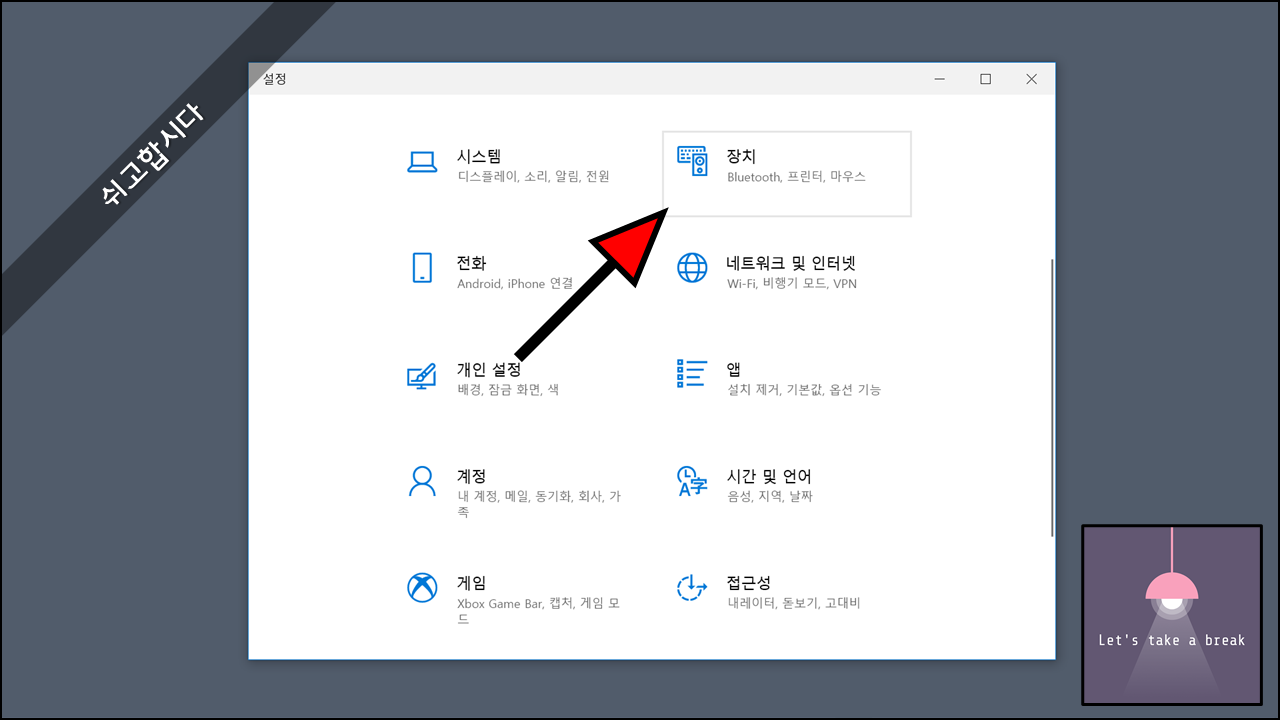
키보드에서 윈로우 로고 버튼과 i버튼을 눌러서 윈도우 설정을 오픈합니다. 윈도우 설정 창이 열리면 장치를 클릭합니다.
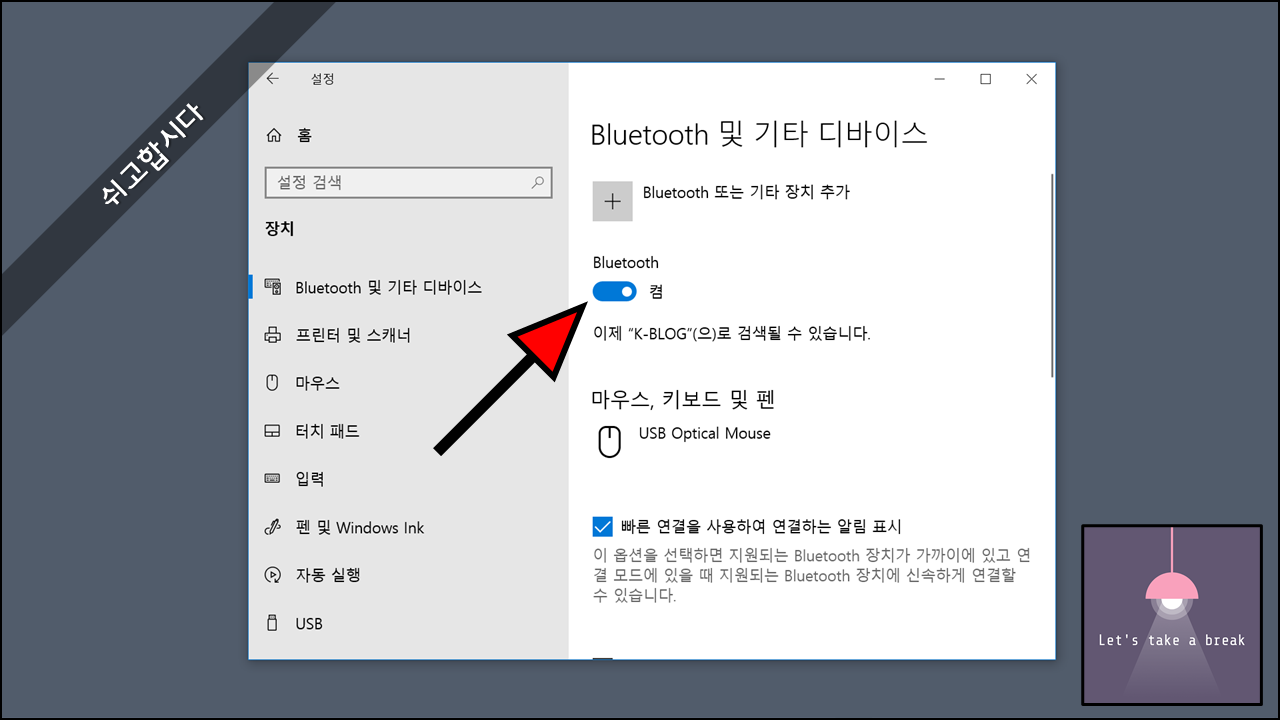
블루투스 및 기타 디바이스에서 블루투스를 켬으로 변경하고, 블루투스 또는 기타 장치 추가를 클릭합니다.
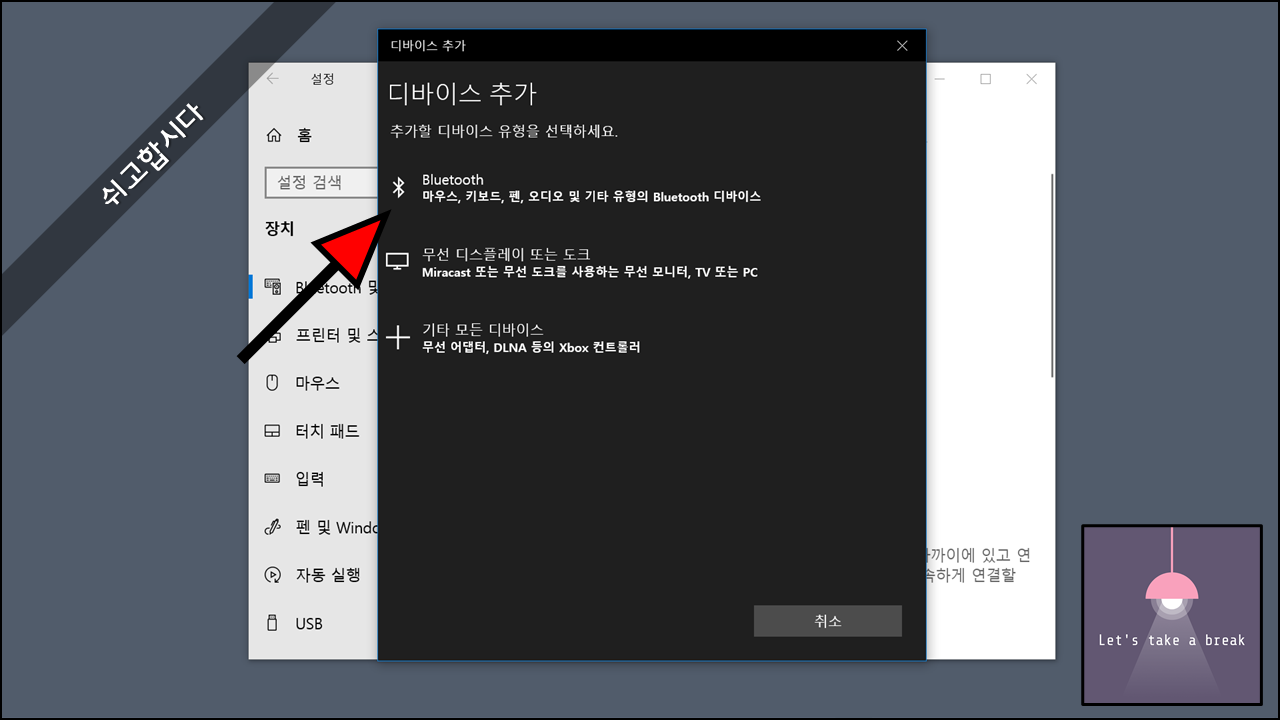
디바이스 추가 장치가 열리면 컴퓨터와 연결할 블루투스 이어폰을 장치를 켜고 페어링 상태로 만들어줍니다. 그리고 디바이스 추가 목록에서 블루투스를 선택합니다.
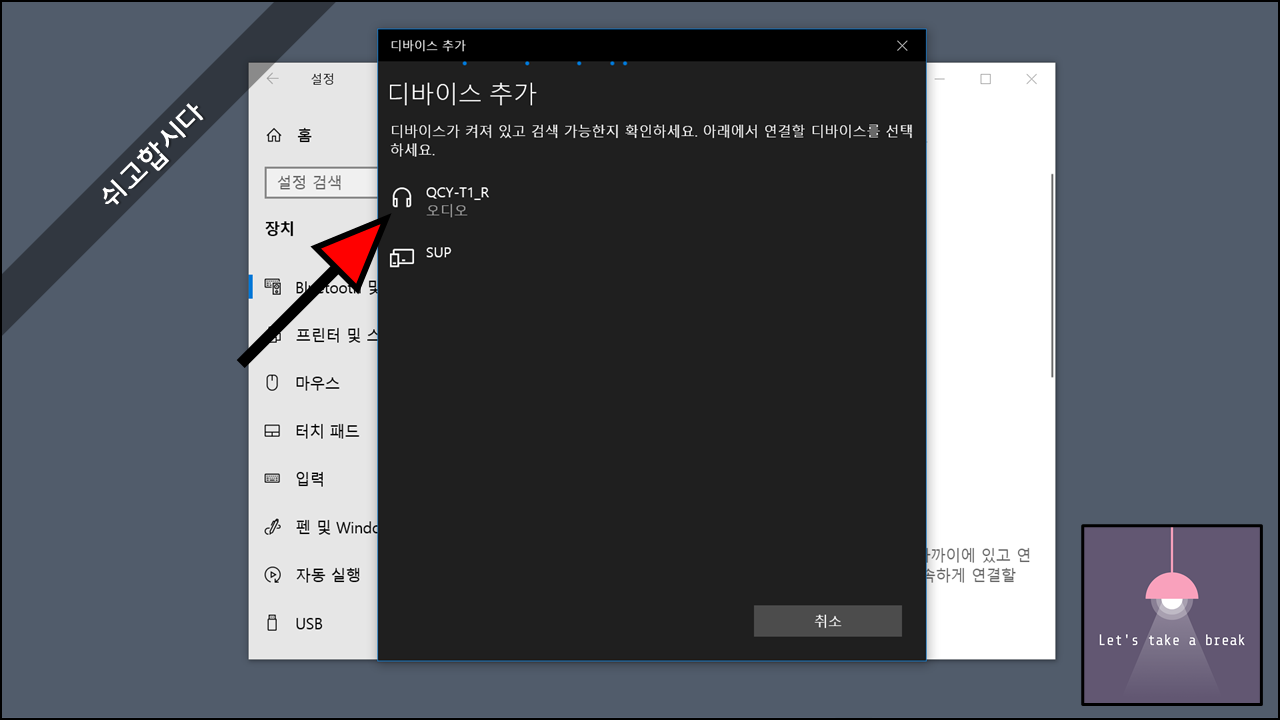
디바이스 추가 목록에서 장치가 검색되면 해당 장치를 클릭합니다.
'디바이스를 사용할 준비가 되었습니다' 문구가 나타나면 '확인' 버튼을 클릭하여 연결 작업을 완료합니다.

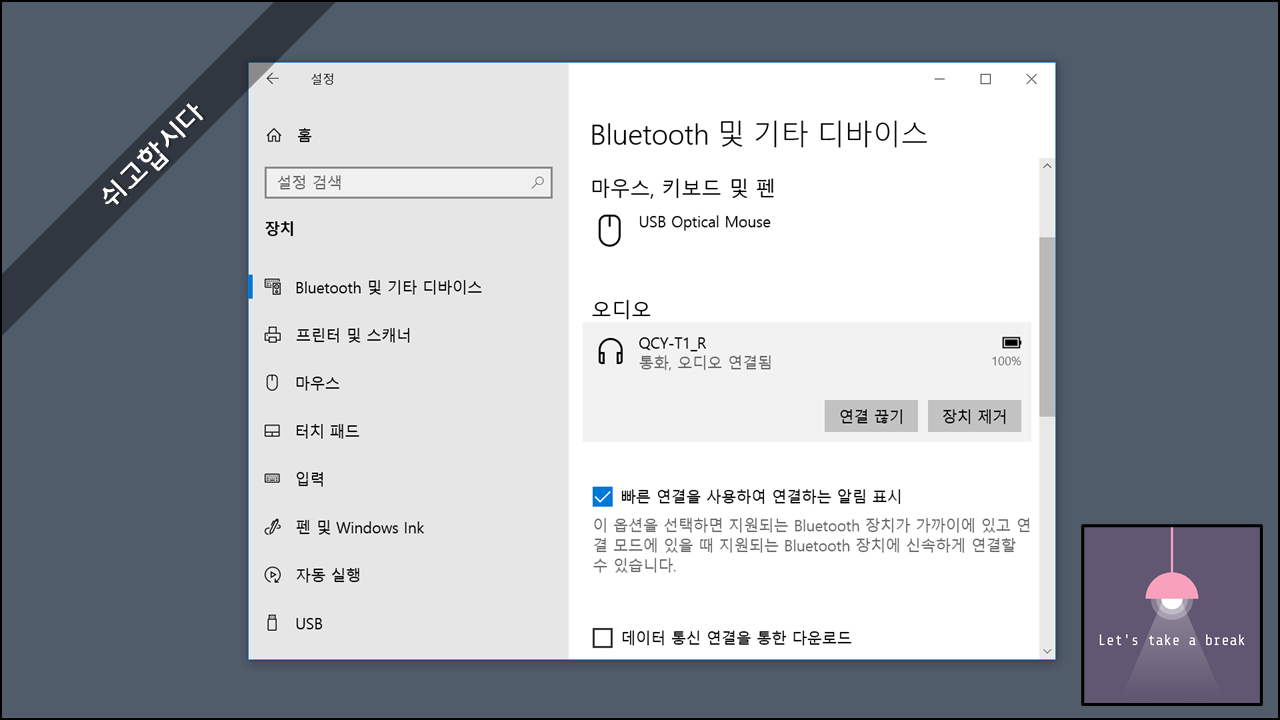
연결이 정상적으로 완료되었다면 블루스 및 기타 디바이스 목록에 연결된 블루투스 장치명이 표시됩니다.
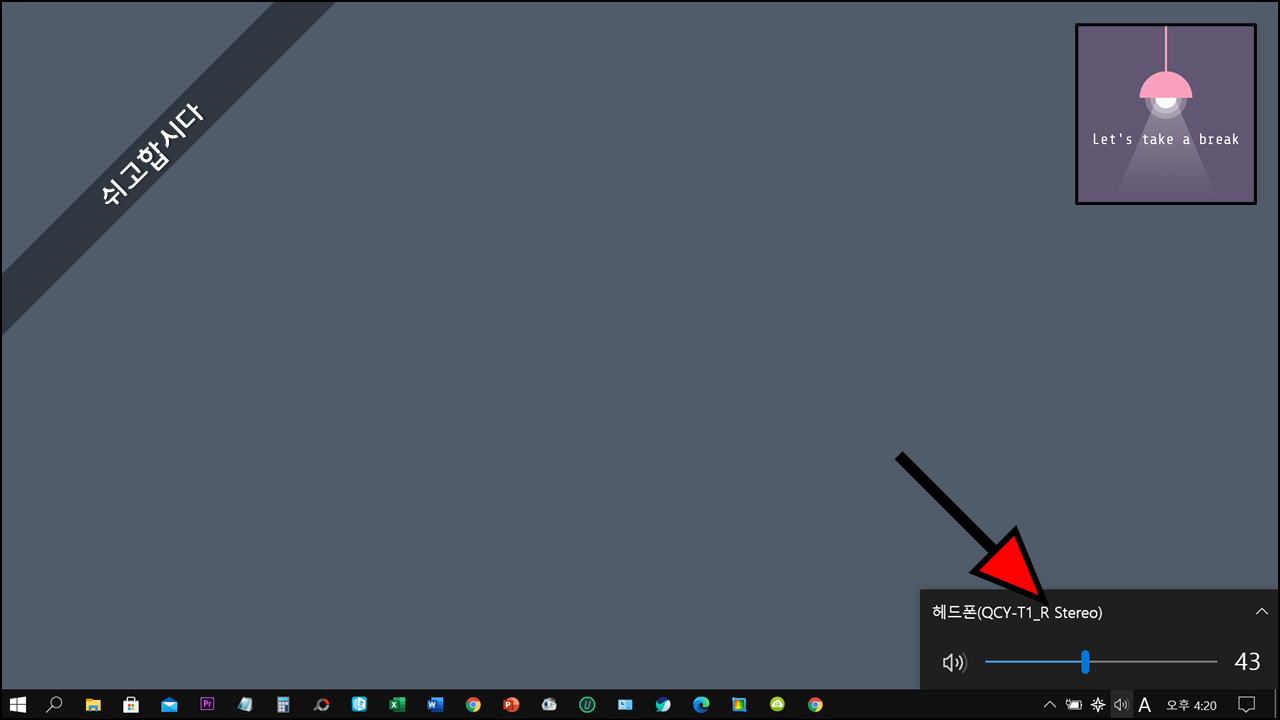
블루투스 연결이 정상적으로 완료되었음에도 이어폰에서 소리가 들리지 않는다면 소리 출력 장치 설정이 이어폰으로 되어있는지 확인합니다. 작업표시줄에 있는 소리 아이콘을 클릭하면 아래 그림과 같이 표시됩니다 .
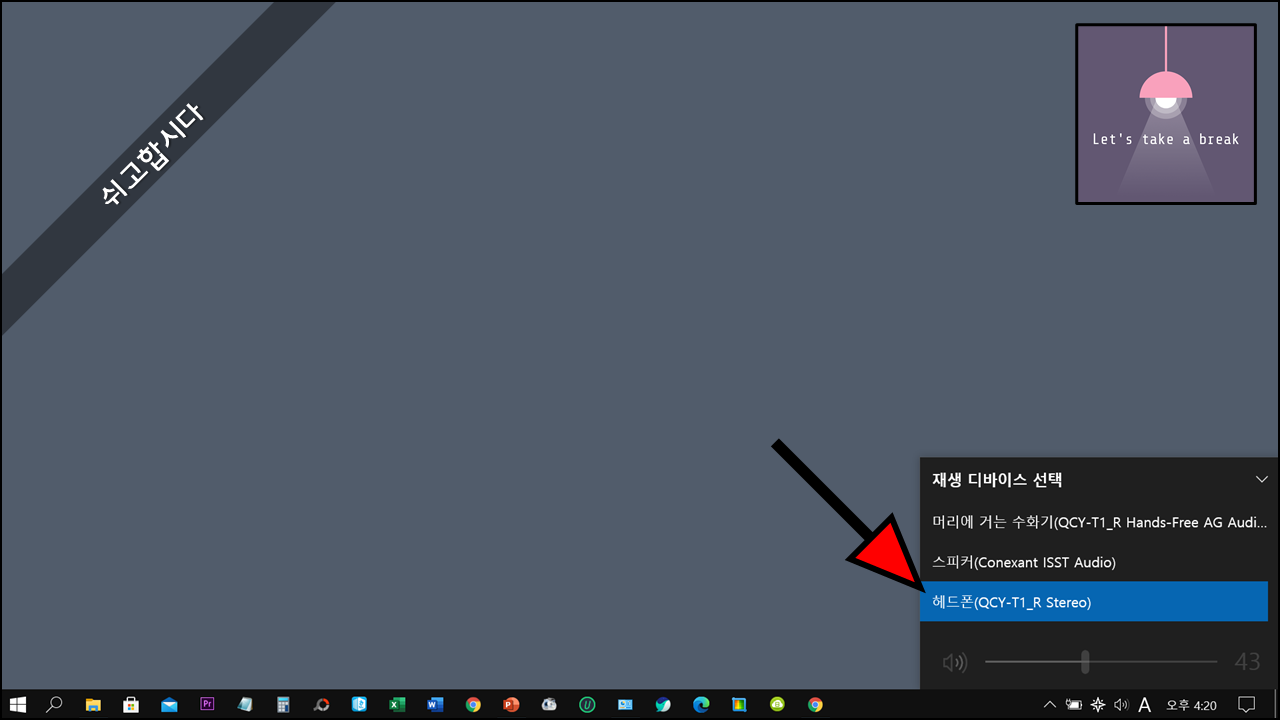
출력장치명을 클릭하면 아래 그림처럼 연결가능한 대상이 목록으로 표시됩니다. 그중에서 블루투스 이어폰을 찾아서 선택합니다.
아래는 블루투스 드라이버를 설치했지만 사라짐 현상이 있는 경우 해결할 수 있는 방법입니다.
윈도우10 블루투스 사라짐 해결 방법
윈도우10에서 블루투스 사라짐 현상이 발생하여 원인을 검색하다 보니 드라이버 설치가 정상적으로 안되었거나 최신버전으로 업데이트가 이루어지지 않을 경우 종종 발생한다는 것을 알게되었
iloverkss.tistory.com