윈도우10에서 블루투스 사라짐 현상이 발생하여 원인을 검색하다 보니 드라이버 설치가 정상적으로 안되었거나 최신버전으로 업데이트가 이루어지지 않을 경우 종종 발생한다는 것을 알게되었습니다. 그래서 블루투스 드라이버를 업데이트 하였더니 문제가 해결되었습니다. 아래는 문제를 해결한 방법입니다.
윈도우10 블루투스 사라짐 해결 방법
1. 제어판 - 장치관리자 - 블루투스에 내 컴퓨터 블루투스 제조사를 확인하였더니 인텔로 나와서 인텔 드라이버 다운로드 센터에 접속하였습니다. 인텔 블루투스 사용자가 아니라면 이 방법으로 해결할 수 없습니다.
인텔 다운로드 센터 : downloadcenter.intel.com/ko/
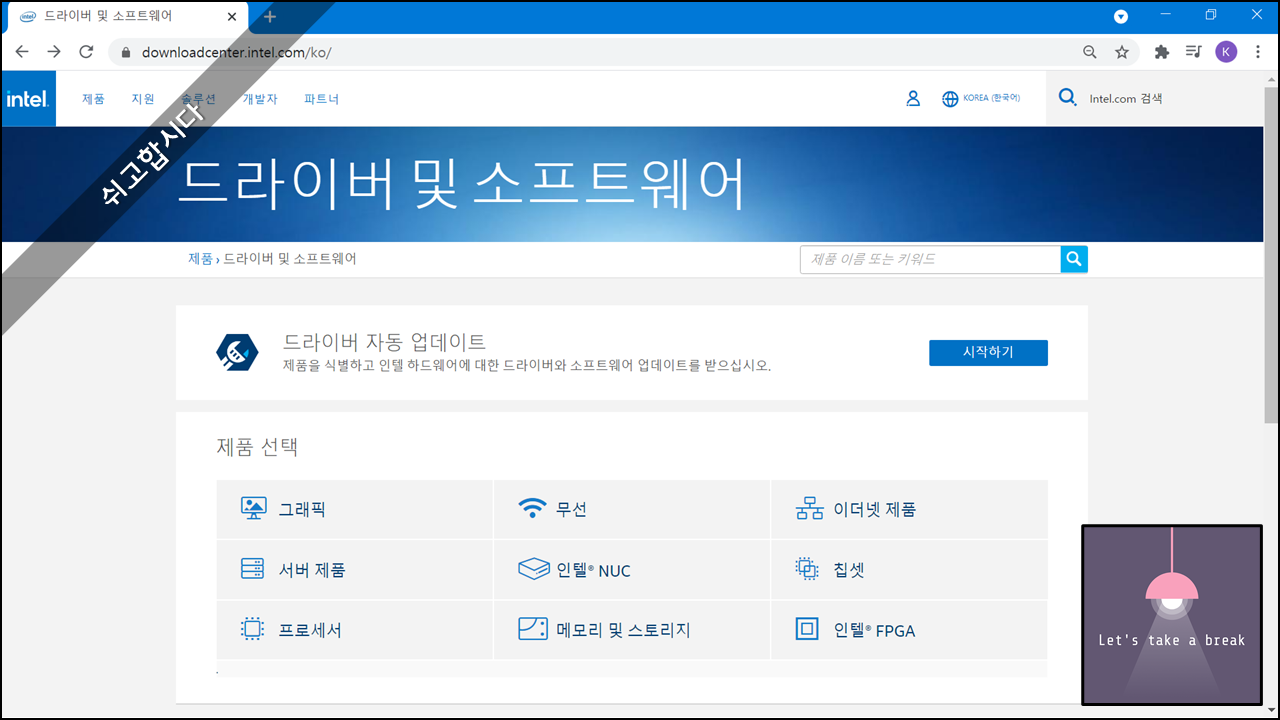
2. 드라이버 및 소프트웨어 페이지로 연결되면 상단에 드라이버 자동 업데이트 배너가 보입니다. 그 배너의 시작하기를 클릭합니다.
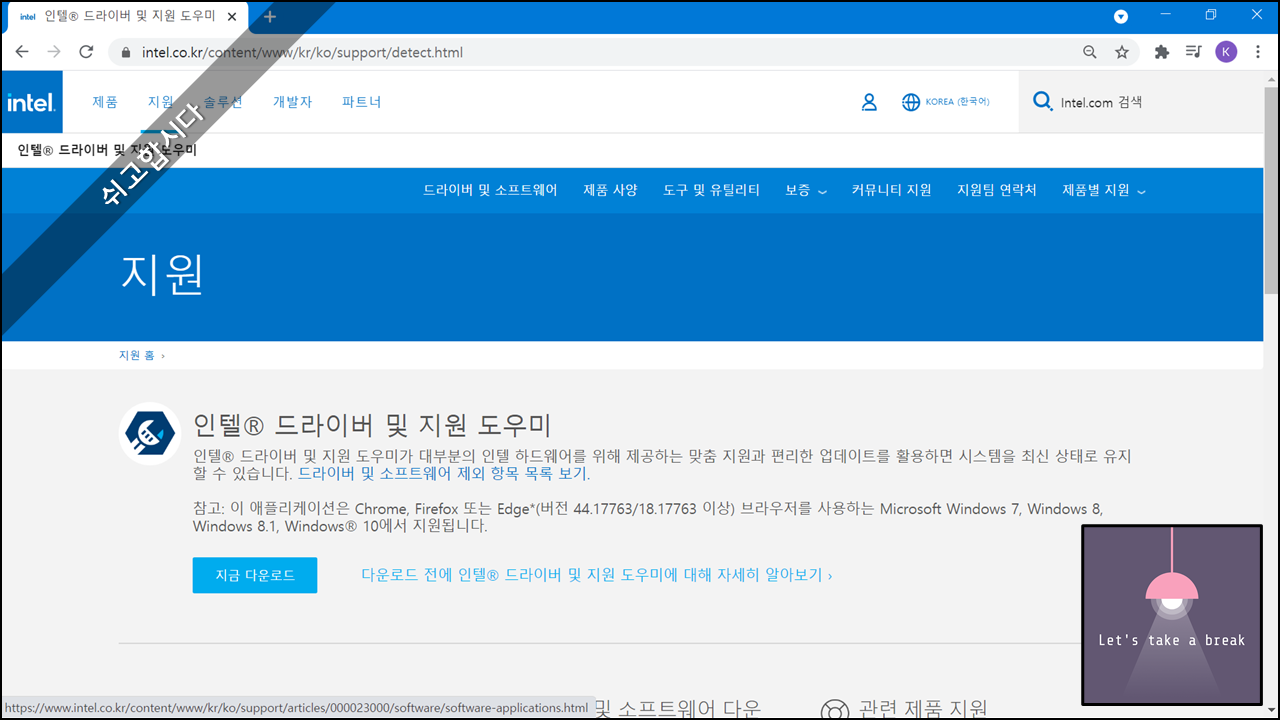
3. 지원 페이지로 이동하면 인텔 드라이버 및 지원도우미 제목 하단에 다운로드를 클릭하여 설치파일을 컴퓨터로 다운로드 받습니다.
4. 다운로드 받은 설치파일을 실행하여 드라이버 및 지원 도우미 설치를 시작합니다.
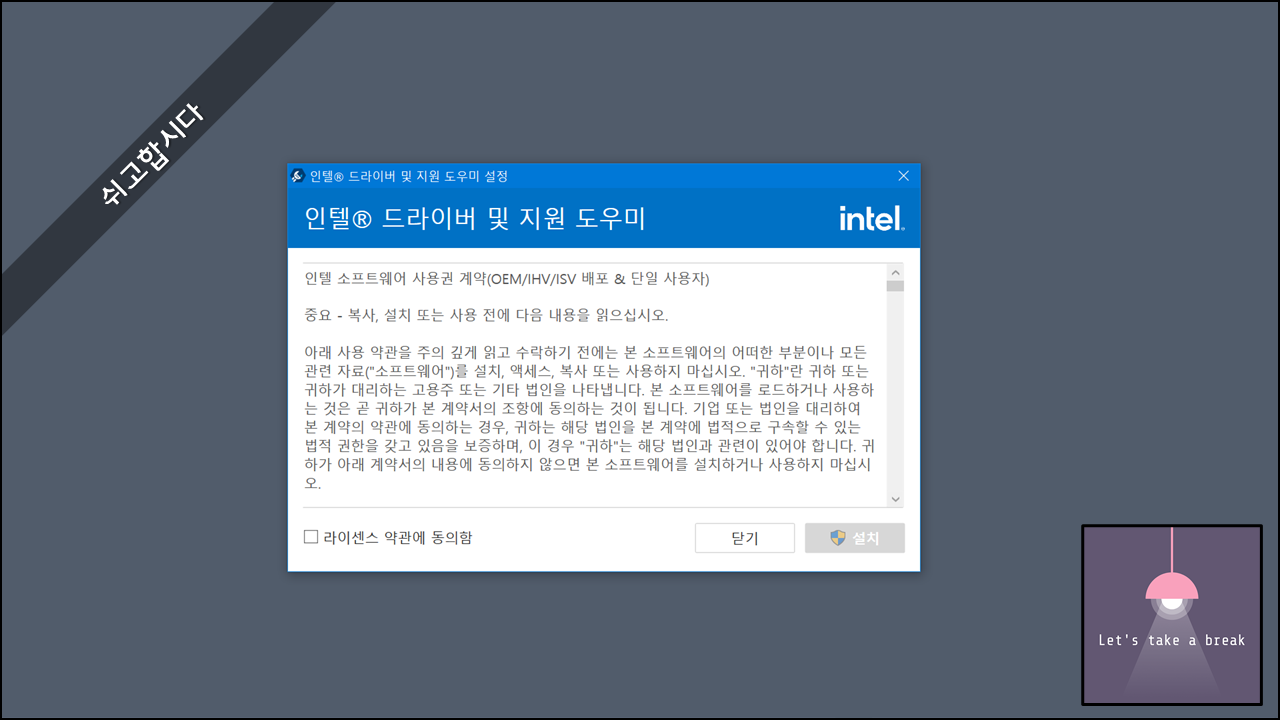
5. 라이센스 약관에 동의하고 설치를 클릭합니다.

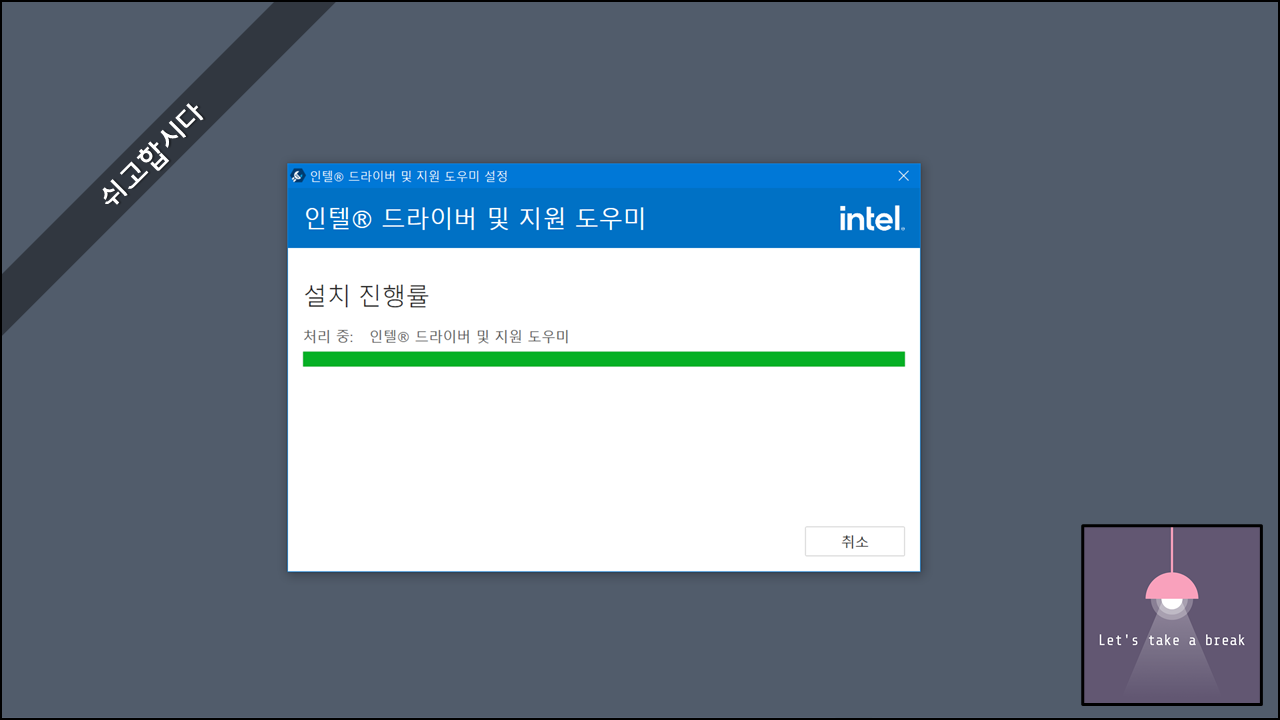
6. 프로그램을 설치하는 중 입니다.
7. 설치가 완료되면 다시 시작을 클릭하여 컴퓨터를 재시작합니다.

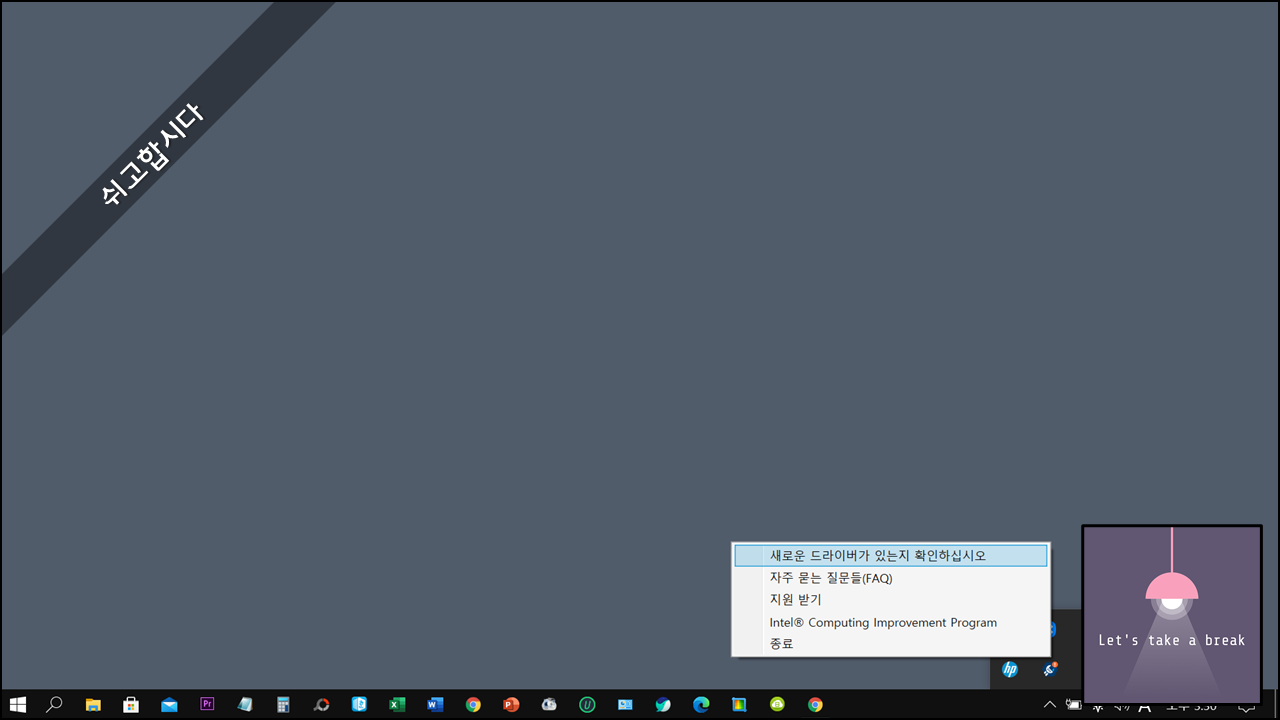
8. 컴퓨터가 다시 시작하여 윈도우로 진입하면 작업표시줄 트레이에 추가되어 있는 드라이버 및 지원 도우미 아이콘을 마우스 오른쪽 버튼으로 클릭합니다.

9. 아래 그림과 같이 실행메뉴가 나타나면 새로운 드라이버가 있는지 확인하십시오를 선택합니다.
10. 인터넷 창이 열리면서 인텔 드라이버 및 지원 도우미 페이지로 연결됩니다. 아래 그림을 보면 알수있듯 2개 업데이트 가능한 드라이버 목록이 표시됩니다. 제가 블루투스 사라짐 현상이 나타났던 이유가 블루투스 관련 드라이버가 최신버전이 아니였음을 추측할 수 있습니다.
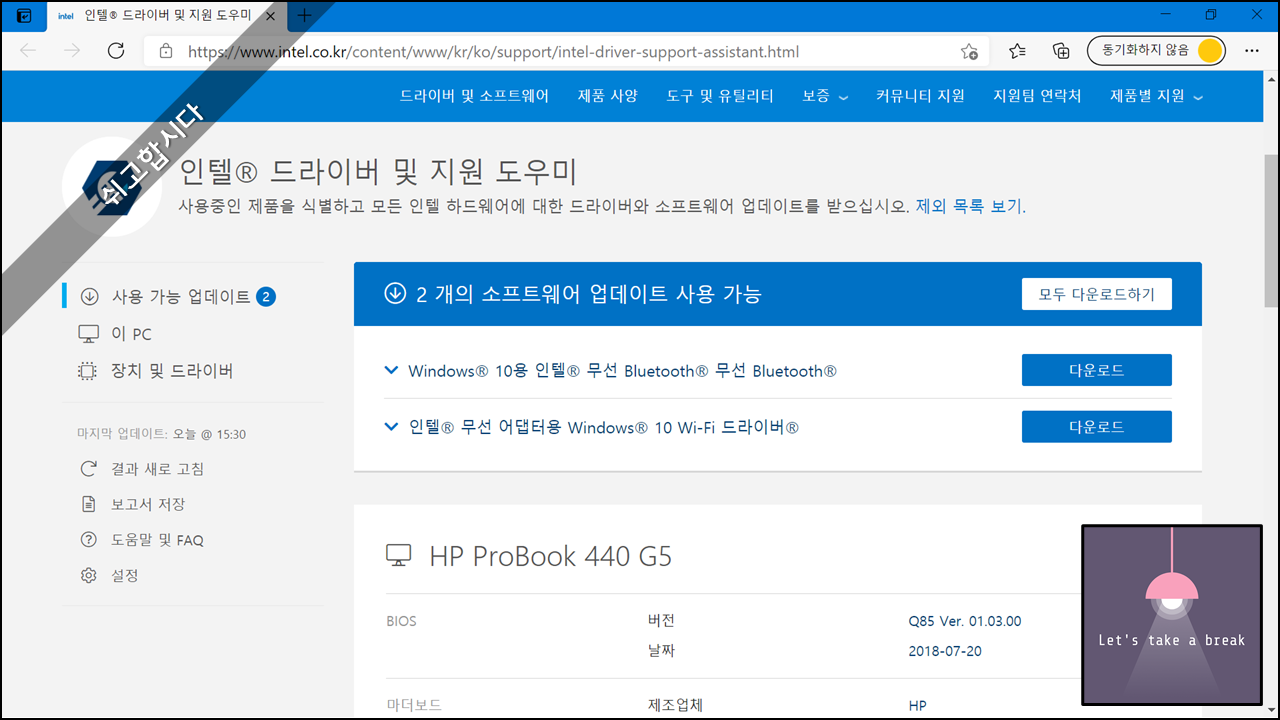
11. 모두 다운로드하기를 클릭하여 설치파일을 다운로드 받습니다.
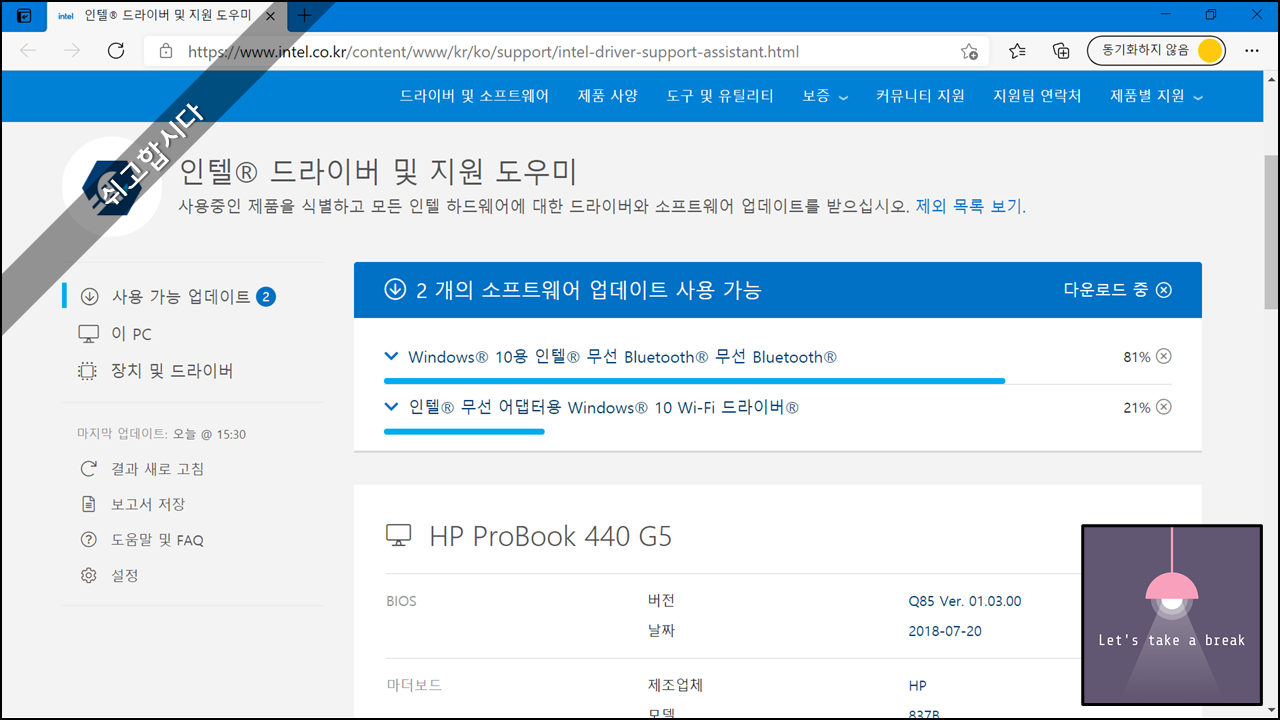
12. 설치파일 다운로드가 완료되면 모두 다운로드하기 문구가 모두 설치하기 문구로 변경됩니다. 그 문구를 클릭하여 설치를 진행합니다.
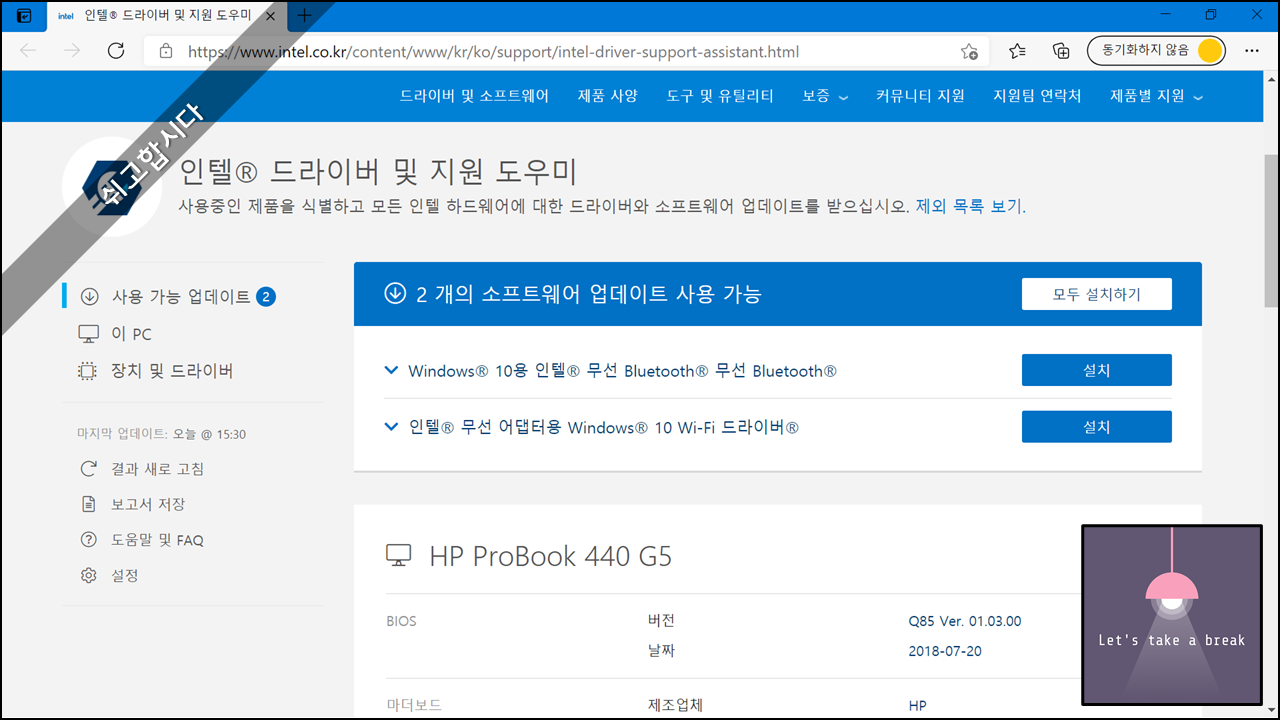
13. 설치가 완료되면 컴퓨터를 다시 시작한 다음 블루투스 연결이 정상적으로 되는지 체크합니다.

블루투스 드라이버 설치를 완료하였다면 블루투스 이어폰 또는 스피커를 아래의 방법으로 연결하면 됩니다.
윈도우10 블루투스 이어폰, 스피커 연결하는 방법
윈도우10에서 블루투스 이어폰, 블루투스 스피커 등 블루스 장치와 연결하기 위해서는 블루투스 드라이버가 정상적으로 설치되어 있어야 합니다. 그렇지 않다면 윈도우10에서 블루투스 드라이
iloverkss.tistory.com