비디오 편집기는 윈도우10에 포함되어 있는 동영상 편집 프로그램입니다. 동영상 재생 속도 조절, 자막 넣기, 동영상 쪼개기, 동영상 합치기, 동영상의 소리 제거하기 등 다양한 편집 기능을 제공합니다. 이 글에서 비디오 편집기로 동영상의 소리를 제거하는 방법을 소개합니다.
비디오 편집기로 동영상 소리 제거하는 방법
▶윈도우 검색 창에서 비디오 편집기를 입력하면 해당 동영상 편집 프로그램이 검색됩니다. 프로그램을 실행하여 프로젝트를 시작합니다.
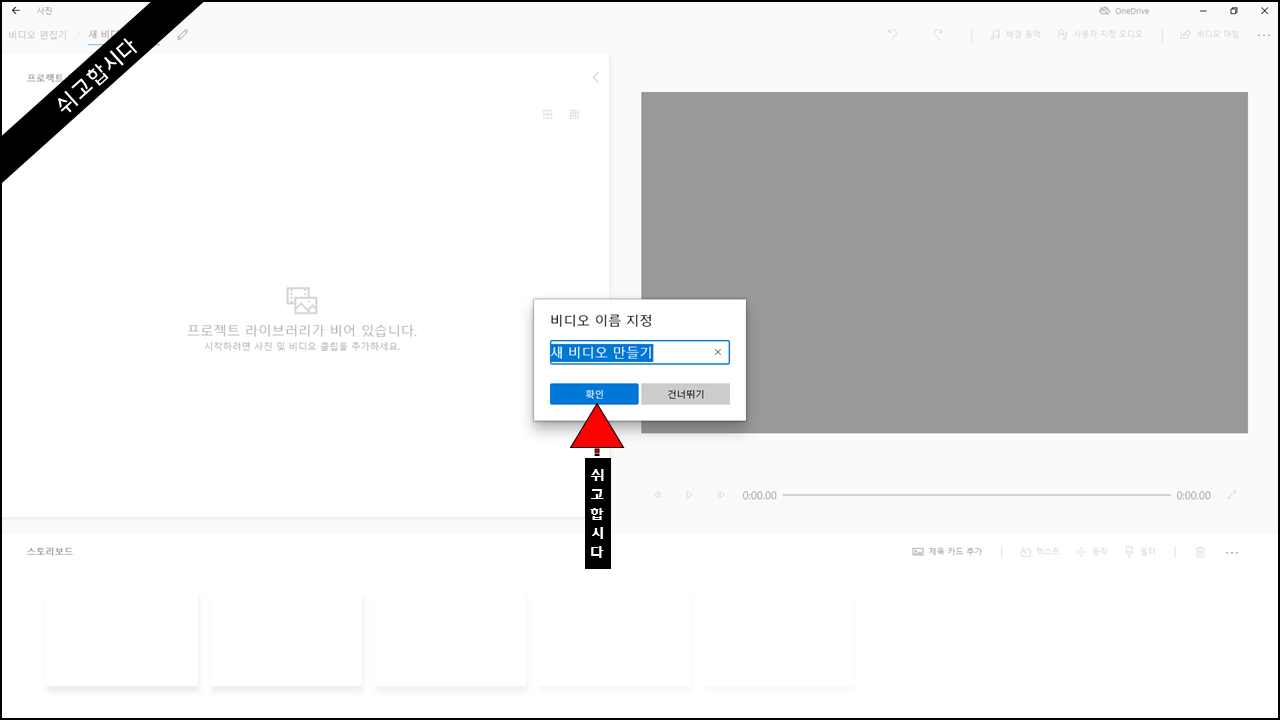
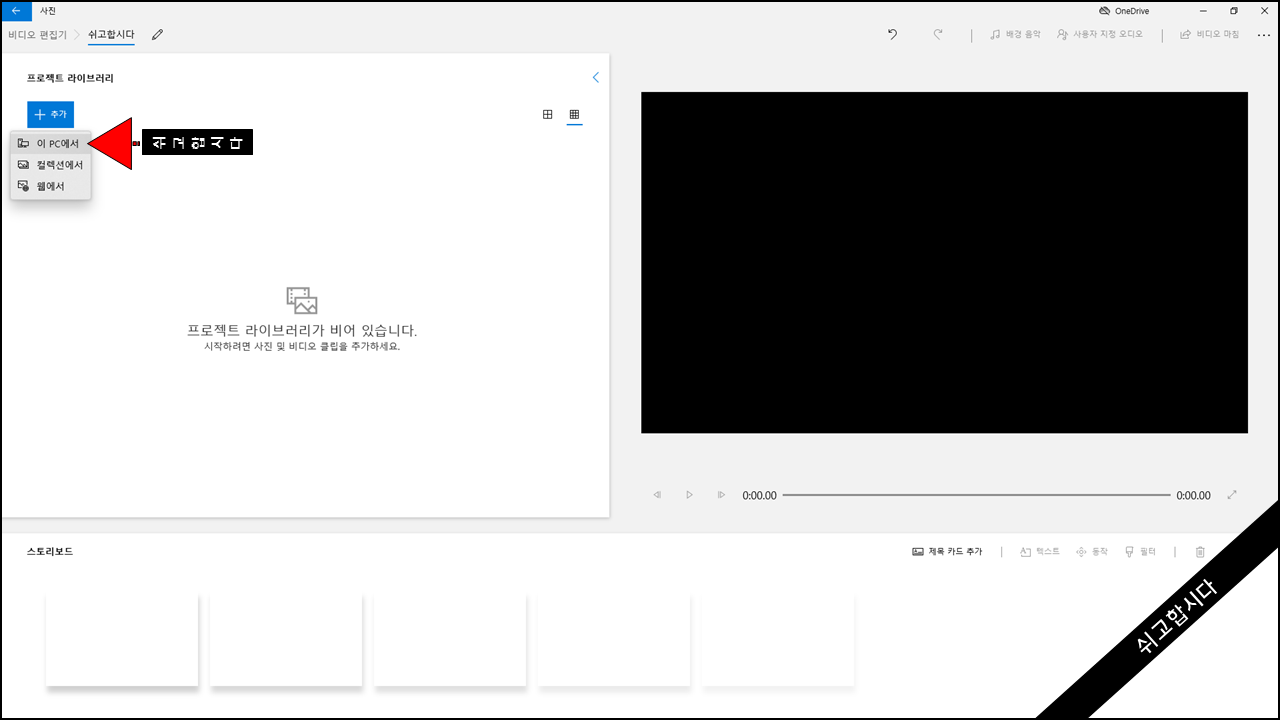
▶️비디오 이름 지정 창이 열리면 프로젝트 이름을 입력하고 추가 - 이 PC에서를 클릭합니다.
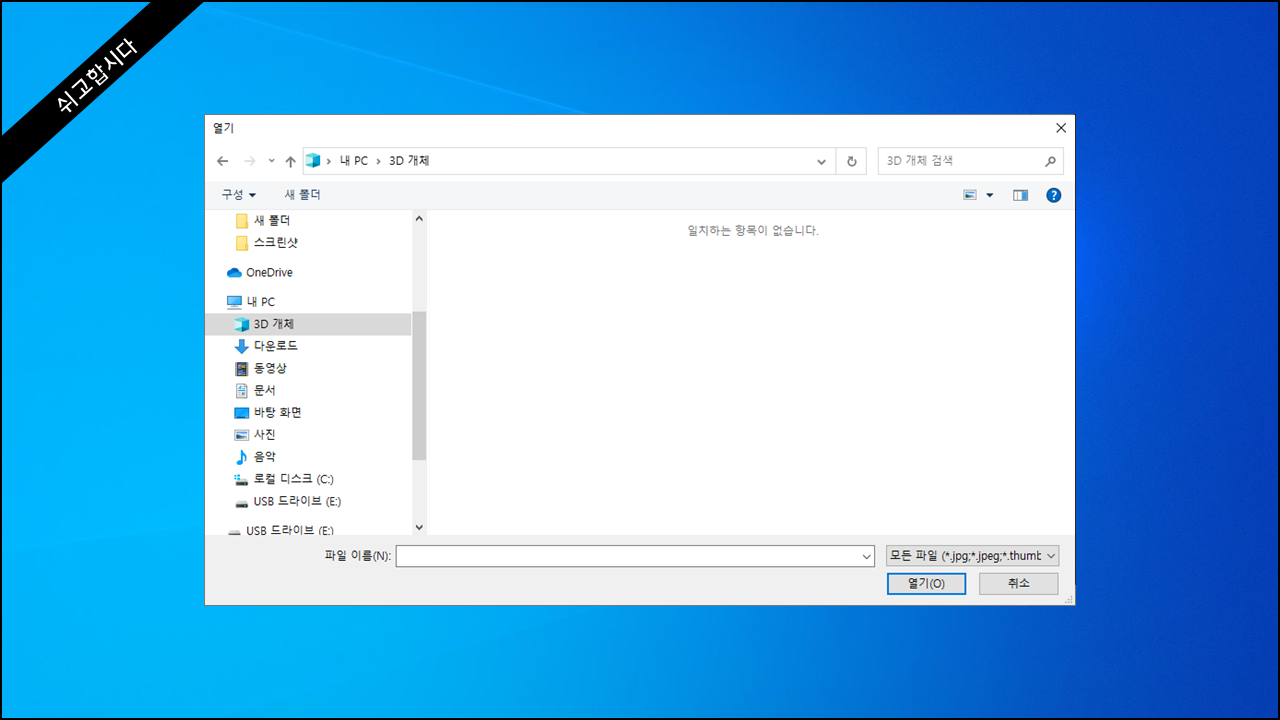
▶️열기 창이 열리면 소리를 제거할 비디오를 선택하고 열기를 클릭합니다.
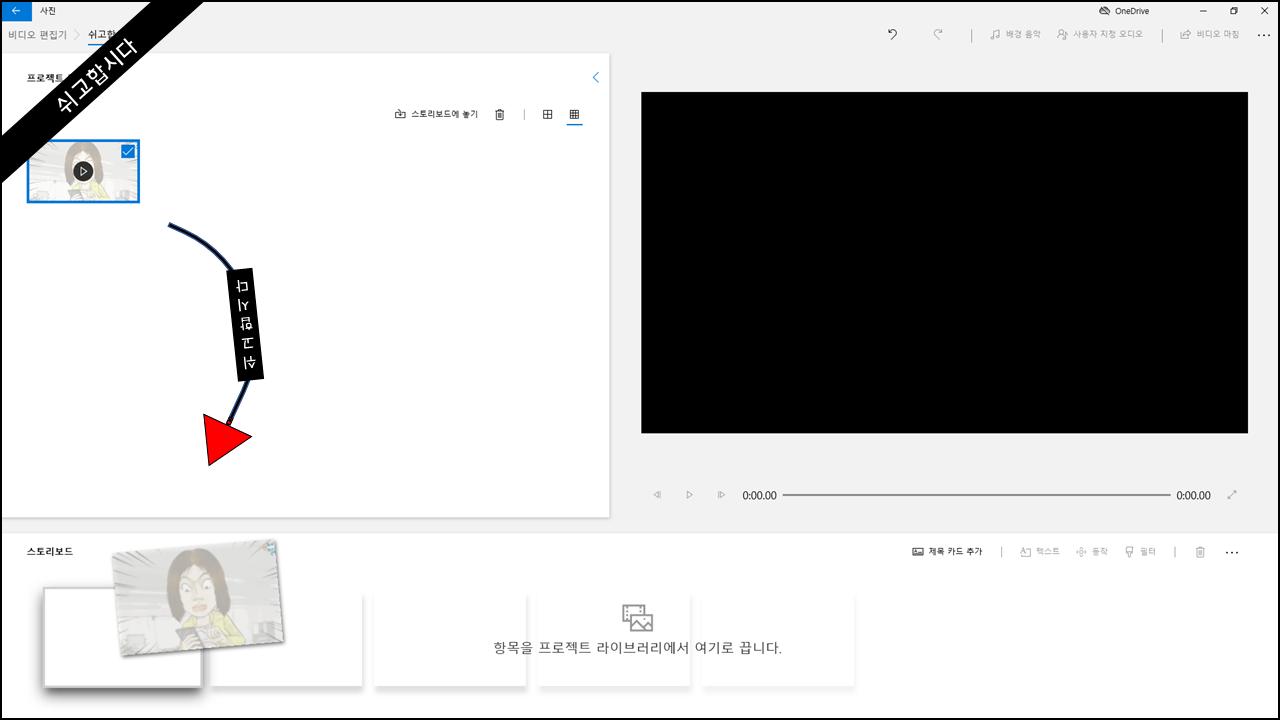
▶️프로젝트 목록에 영상이 추가되면 드래그하여 스토리보드로 추가합니다.
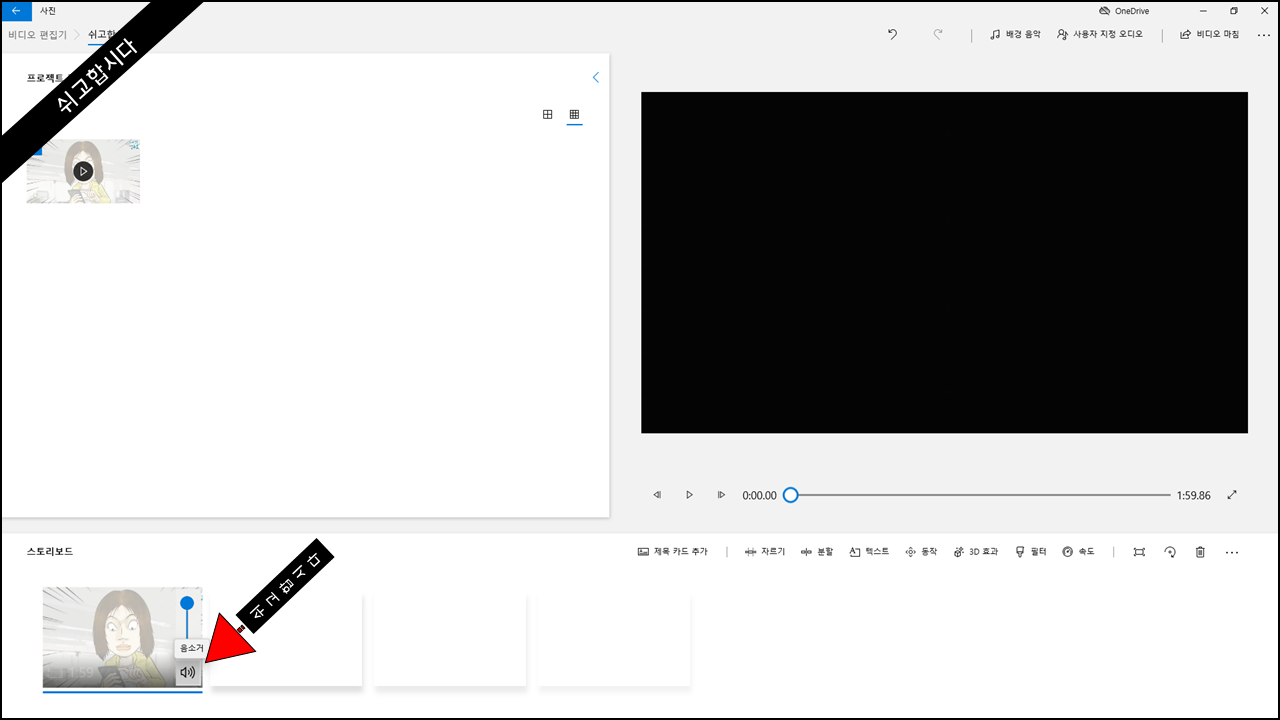
▶️마우스 포인터를 스토리보드 비디오에 가져가면 소리 아이콘과 볼륨 조절 바가 나타납니다. 소리 아이콘을 클릭하여 음소거로 변경하거나 조절 바를 이용하여 소리 값을 0으로 설정합니다.
▶️비디오 편집기 오른쪽 상단에 있는 비디오 마침을 클릭합니다.

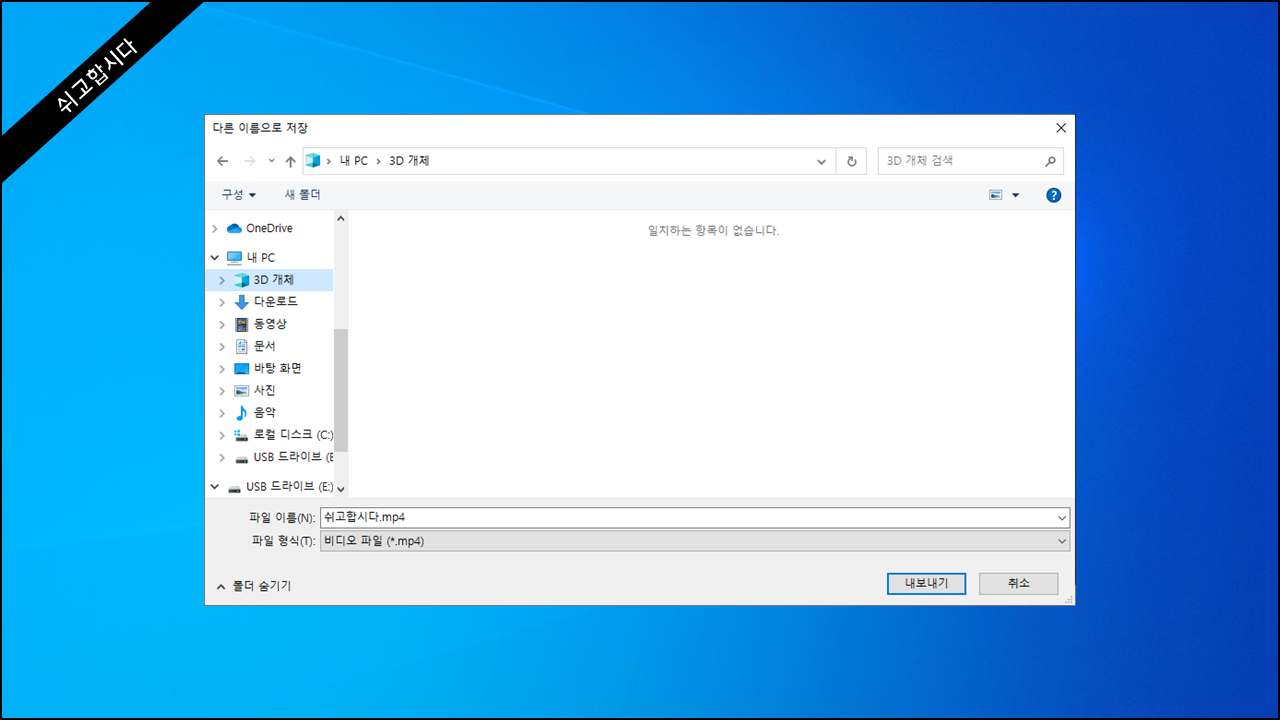
▶️비디오 마침 창이 열리면 저장할 비디오 화질을 선택하고 내보내기를 클릭합니다. 다른 이름으로 저장 창이 열리면 소리를 제거한 동영상을 저장할 폴더로 이동한 다음 내보내기를 클릭하면 소리 제거 후 MP4 형식으로 동영상이 저장됩니다.