4K Video Downloader는 유튜브, 트위치, 페이스북 등 다양한 온라인 동영상 사이트에 업로드되어 있는 영상 및 오디오를 추출하여 PC로 저장해주는 프로그램입니다.
4K Video Downloader는 무료버전과 유료버전으로 구분되어 있으며 무료버전에는 일일 다운로드 횟수 제한이 있습니다. 하루 30번까지는 무료이기 때문에 동영상 다운로드 수가 많은 사용자가 아니라면 부담없이 사용할 수 있습니다.
4K Video Downloader 다운로드
4K Video Downloader 설치파일은 공식홈페이지나 왼쪽 카테고리의 소프트웨어 자료실을 통해서 다운로드 받을 수 있습니다.
관련 글
유튜브 동영상이 안나와요 대처법
유튜브 동영상이 안나와요 ▶유튜브 동영상이 안나와요 오류가 발생한다면 가장 기본적으로 할 수 있는 방법은 인터넷 기록을 삭제하는 것 입니다. 이것을 컴퓨터와 모바일 상관없이 할 수 있
iloverkss.tistory.com
4K Video Downloader 사용법
포케이 비디오 다운로더로는 고음질 오디오와 고화질 동영상을 다운로드 받을 수 있습니다. 다운로드 받는 방법을 오디오와 비디오 모두 동일합니다. 아래에는 유튜브 동영상의 링크를 복사 - 추출 - 저장하는 방법을 소개합니다.
1. 포케이 비디오 다운로더 설치파일을 컴퓨터에 설치하고 실행합니다. 프로그램이 열리면 인터넷을 실행하여 유튜브에 접속합니다.
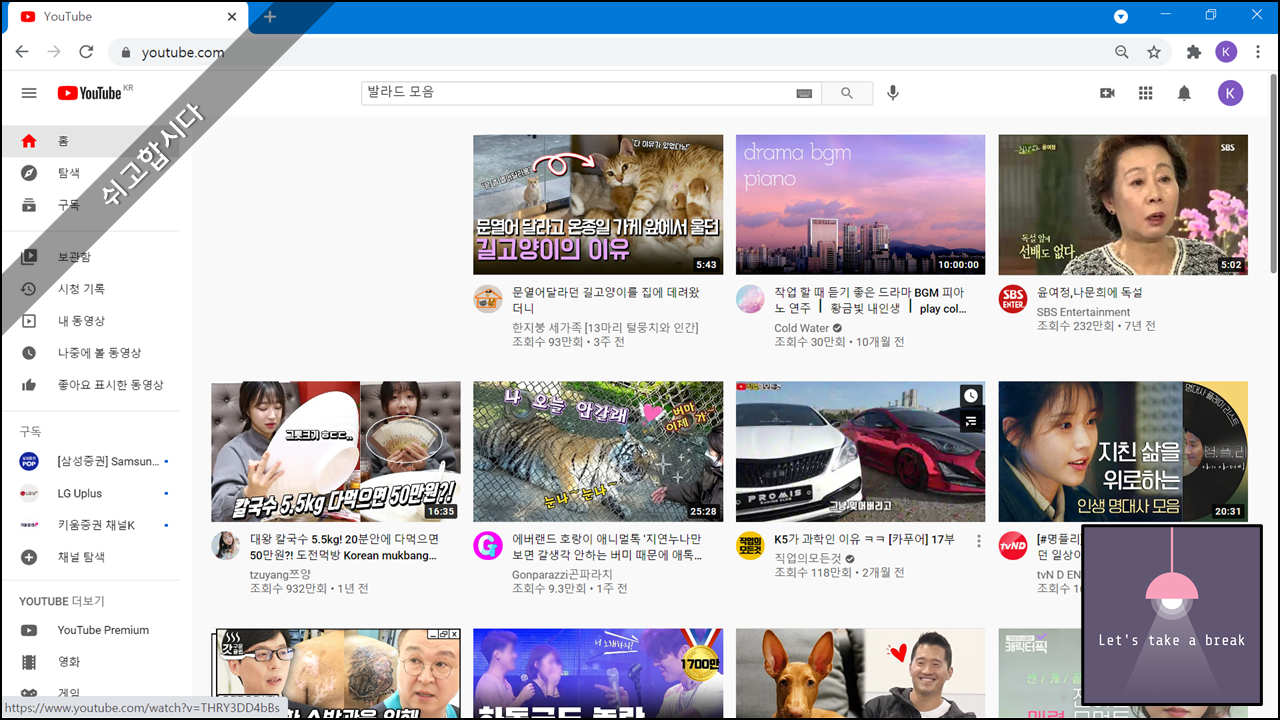
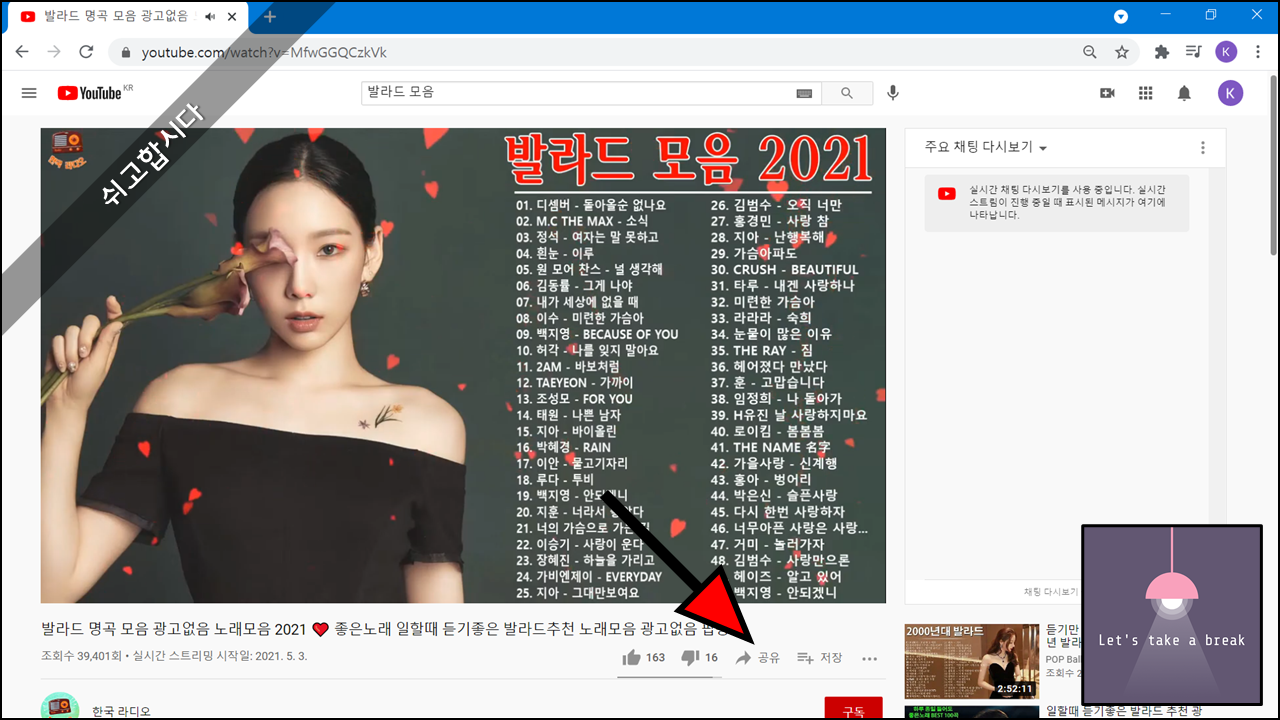
2. 유튜브에저 PC로 저장할 동영상을 클릭하여 재생페이지로 이동합니다. 동영상 박스 오른쪽 하단을 보면 화살표 모양의 공유 아이콘을 클릭합니다.
3. 공유 창이 뜨면 복사를 클릭합니다. (해당 동영상 주소가 복사됩니다.)

4. 키보드에서 Art + Tab을 눌러 4K Video Downloader로 이동합니다. 프로그램의 링크 복사 항목을 보면 유튜브 아이콘이 표시됩니다. 이 아이콘은 동영상 주소가 정상적으로 복사되었을 경우에만 표시됩니다. 유튜브 아이콘이 표시되지 않는다면 유튜브로 돌아가 다시 동영상 주소르 복사합니다.
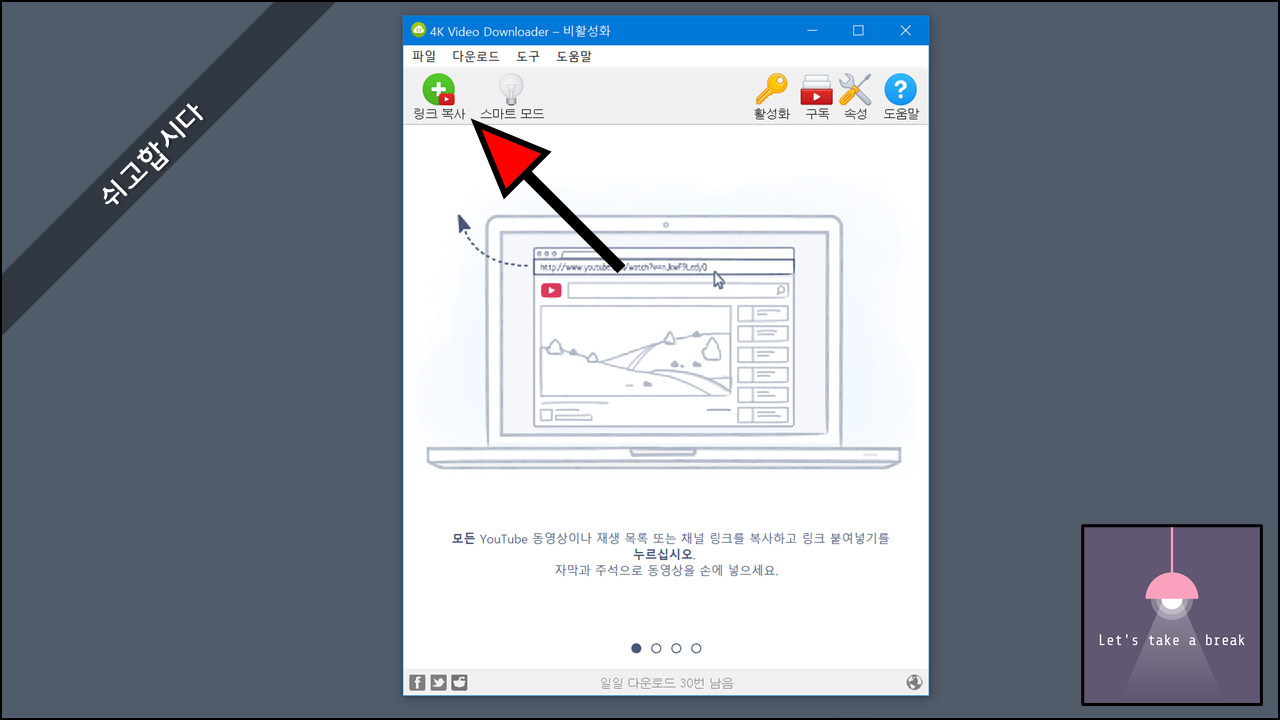
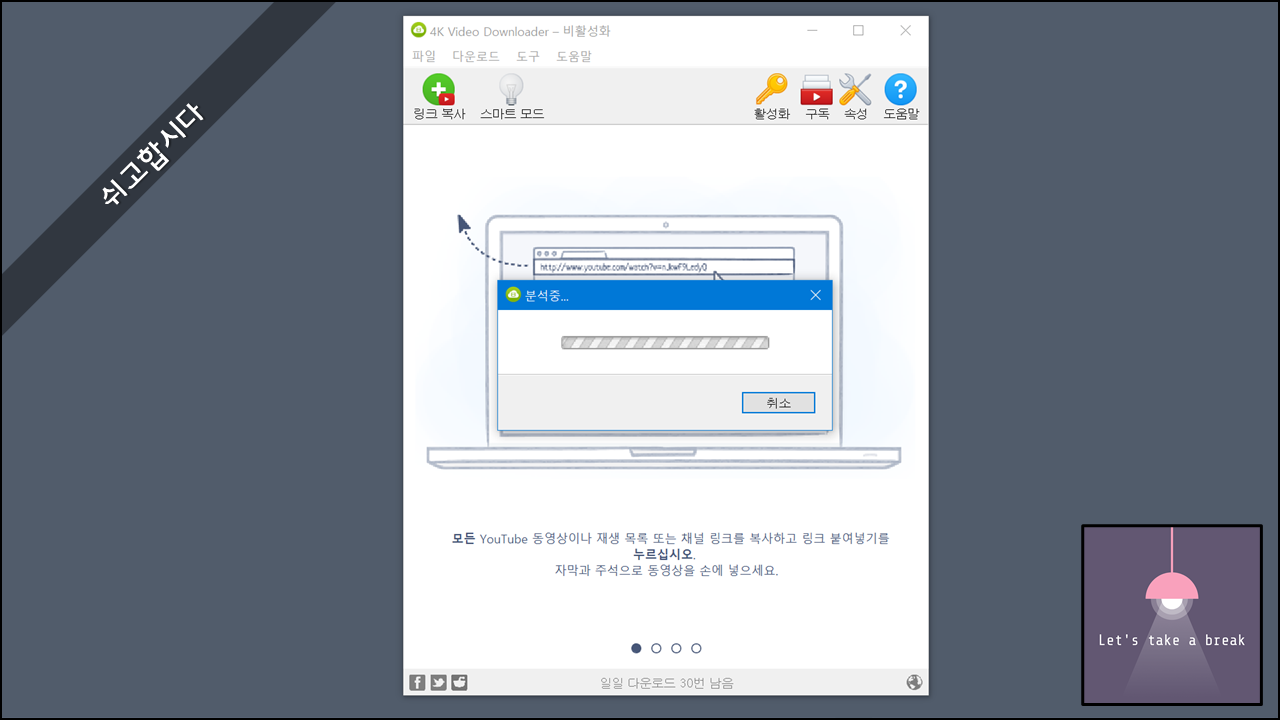
5. 링크 복사를 클릭하면 추출을 위한 동영상 주소 분석을 시작합니다.
6. 분석이 완료되면 다운로드 클립 창이 열립니다. 상단에는 다운로드 유형(오디오 또는 동영상)과 포맷(mp3 또는 mp4)가 표시되고 하단에는 동영상의 해상도 또는 오디오의 음질이 표시됩니다.

7. 아래는 다운로드 유형을 오디오로 변경했을 때 입니다. 해상도 대신 음질이 표시되는 것을 확인할 수 있습니다.
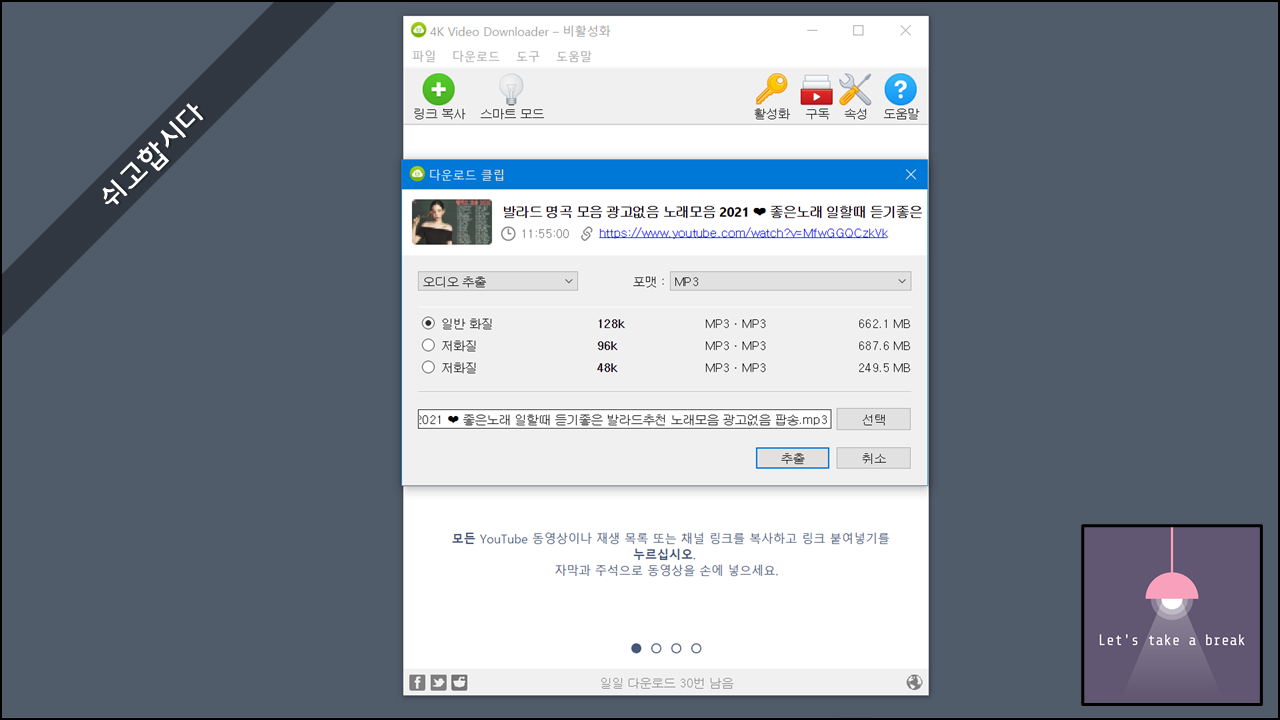
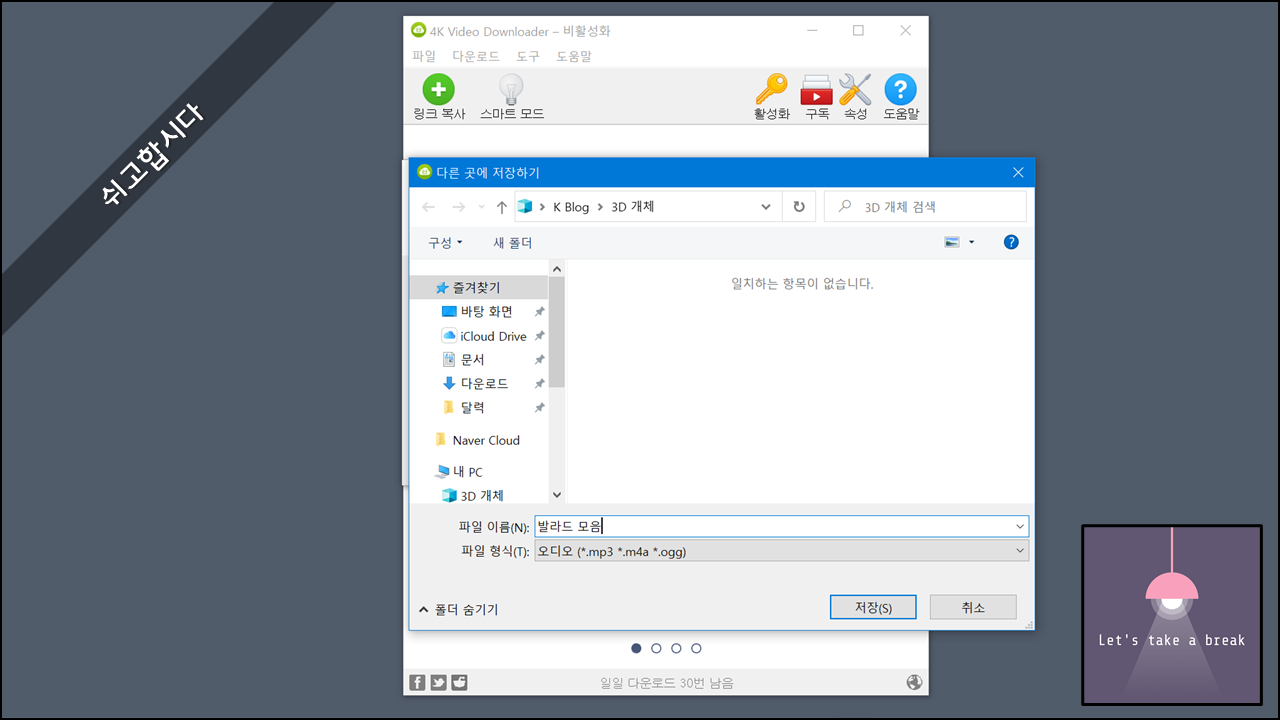
8. 선택을 클릭하면 다운로드 전에 이름 및 위치를 설정할 수 있습니다.

9. 다른 곳에 저장하기 창이 열리면 파일명과 저장 위치를 선택하고 저장을 클릭하면 설정이 변경됩니다.
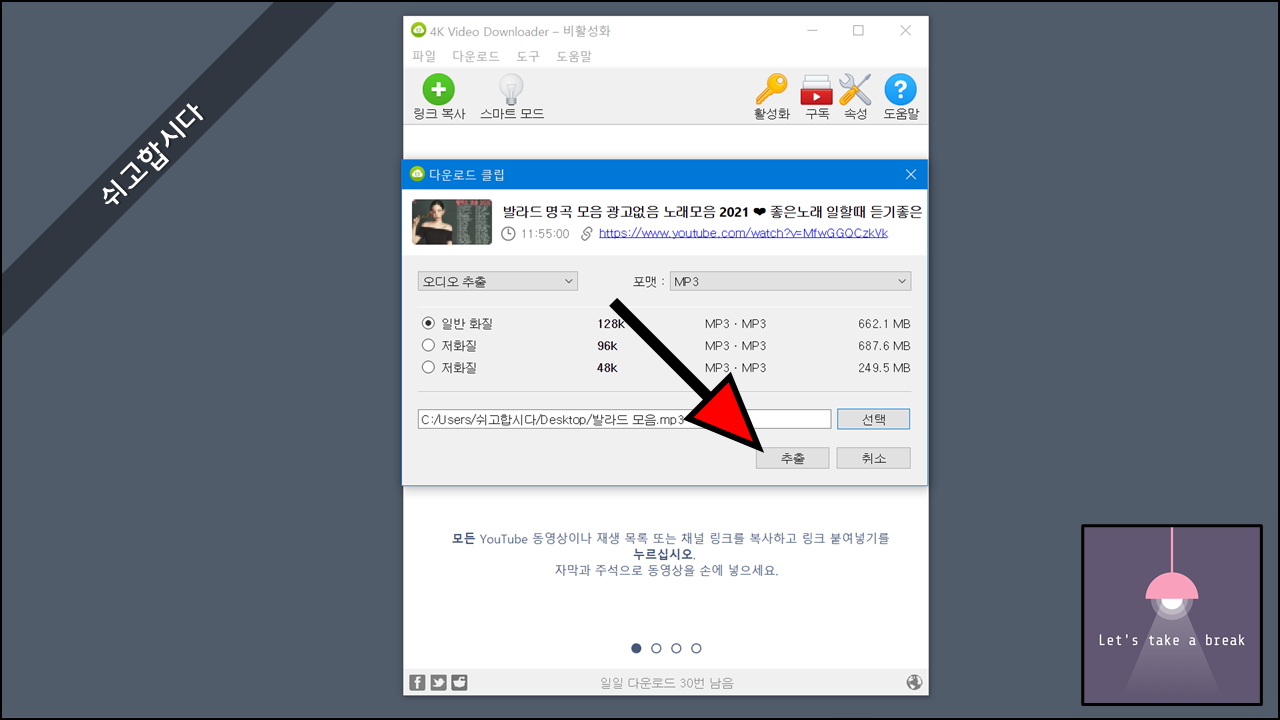
10. 모든 준비 완료후 추출을 클릭하면 다운로드가 시작됩니다.
11. 다운로드 진행도는 아래 그림과 같이 표시됩니다. 저장한 파일은 사용자가 전 단계에서 설정한 위치에서 확인할 수 있습니다.
